Welchen mobilen Zugang Malina beschreibt
Der Startbildschirm spart die erneute Eingabe der Adresse. Das ist besonders praktisch, wenn Sie dieselbe Website regelmäßig aufrufen und nicht jedes Mal zwischen Suchergebnissen wählen möchten. Entscheidend ist das hinterlegte Ziel: Kontrollieren Sie es im Browser, bevor Sie die Verknüpfung anlegen und später für den Kontozugang verwenden.
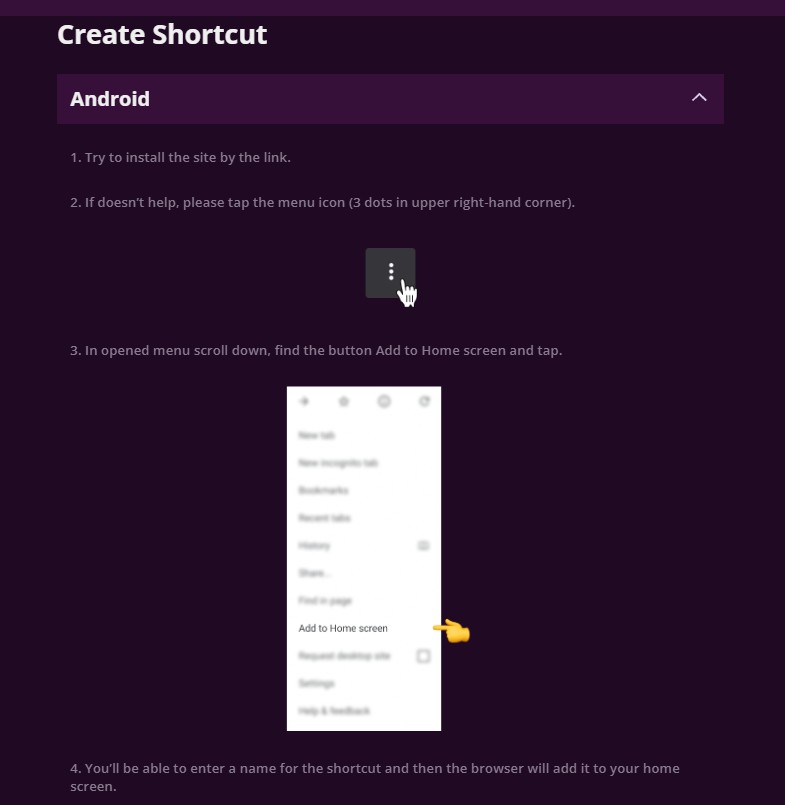
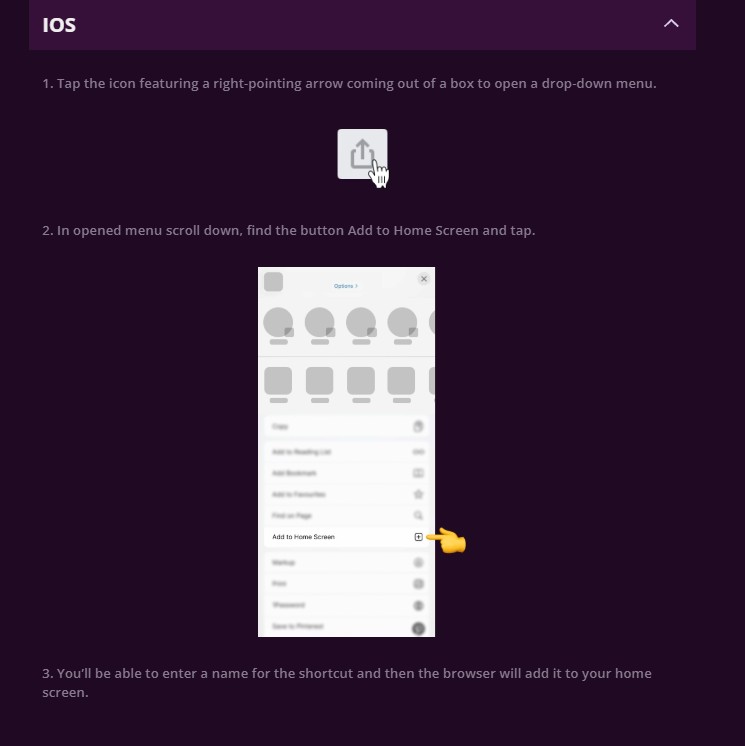
Die Tabelle zeigt zwei Gerätewege zum selben Ergebnis. Android und iPhone verwenden unterschiedliche Menüs, speichern aber jeweils einen Einstieg auf dem Telefon. Die Abbildungen erklären diesen Vorgang. Weder eine APK-Datei noch ein bestätigter Eintrag im App Store gehört zu den hier belegten Installationsschritten.
Mit dem Wort App kann daher in dieser Anleitung das Symbol auf dem Startbildschirm gemeint sein. Für die Nutzung des Kontos bleibt die Website maßgeblich. Welche zusätzlichen Funktionen Ihr Browser unterstützt, hängt von Gerät und Version ab; aus dem Symbol lassen sich keine Offline-Nutzung oder Push-Benachrichtigungen zusagen.
Suchen Sie nach dem Hinzufügen das neue Symbol zwischen Ihren übrigen Anwendungen und öffnen Sie es einmal zur Kontrolle. Vergleichen Sie die geladene Adresse mit dem vorher geprüften Ziel. Ein ähnlicher Name oder ein wiedererkennbares Logo genügt bei einem fremden Download-Angebot nicht zur Zuordnung.
| Gerät | Dokumentierter Weg |
|---|---|
| Android | Browser →Create Shortcut |
| iPhone/iOS | Teilen →Zum Home-Bildschirm |
Android: Create Shortcut einrichten
Das Android-Bild nennt die Funktion auf Englisch. Ihr Browser kann dafür eine andere Beschriftung anzeigen oder die Option anders anordnen. Suchen Sie im Menü nach dem Hinzufügen einer Website zum Startbildschirm. Verwenden Sie dabei die Funktion Ihres vorhandenen Browsers statt eines zusätzlichen Installationsprogramms aus einer Suchanzeige.
Falls bereits ein Malina-Konto besteht, verwenden Sie nach dem Öffnen Ihre bisherigen Anmeldedaten. Das angelegte Symbol verwaltet lediglich den Einstieg auf dem Telefon. Es ist weder ein zusätzlicher Account noch ein Anlass für eine weitere Registrierung. Bei einem vergessenen Passwort führt der Wiederherstellungsweg zum bestehenden Zugang.
Für diesen Ablauf ist kein pauschales Abschalten des Geräteschutzes vorgesehen. Werden Sie stattdessen zum Herunterladen einer ausführbaren Datei aufgefordert, verlassen Sie den beschriebenen Weg. Brechen Sie diesen Schritt ab und prüfen Sie, welche Website geöffnet ist und ob Sie wirklich die Browserfunktion gewählt haben.
iPhone: über Teilen zum Home-Bildschirm
Die iOS-Abbildung ist eine Orientierung für die Reihenfolge der Menüs. Unterschiede zwischen Browserversionen können die Position des Eintrags verändern. Öffnen Sie zunächst das Teilen-Menü und lesen Sie die angebotenen Websiteaktionen. Eine App-Store-Suche ist für den abgebildeten Vorgang nicht erforderlich und liefert keinen Ersatz für einen fehlenden Menüpunkt.
Nach dem Bestätigen liegt das Symbol auf dem Home-Bildschirm. Beim ersten Aufruf kann erneut eine Anmeldung nötig sein, etwa wenn keine Kontositzung besteht. Ob der Zugang schon angemeldet ist, prüfen Sie in der geöffneten Website. Ein vorhandenes Symbol sagt über diesen Zustand allein nichts aus.
Das Löschen des Symbols ist eine Einstellung auf Ihrem iPhone. Möchten Sie dagegen eine Spielpause oder Selbstsperre vereinbaren, richten Sie dieses Anliegen ausdrücklich an den Anbieter. So vermeiden Sie, dass Sie lediglich den schnellen Einstieg entfernen, während der Kontozugang über den Browser weiter bestehen bleibt.
Mobiler Login, Kasse und Fehlerbehebung
Lädt Malina im normalen Browserfenster korrekt, während das Symbol eine andere Seite aufruft, prüfen Sie dessen Ziel. Entfernen Sie eine veraltete Verknüpfung und legen Sie den geprüften Zugang neu an. Beginnen Sie dafür keine neue Kontoregistrierung: Sie ändern den Geräteeinstieg, nicht Ihre beim Anbieter hinterlegten Daten.
Scheitert bereits die Anmeldung auf der Website, hilft die Anleitung unter Login weiter. Beschreiben Sie bei einer Rückfrage, an welchem Formularschritt der Fehler erscheint und welchen Wortlaut die Meldung hat. Ein öffentlicher Screenshot sollte weder Ihre vollständige E-Mail-Adresse noch Passwörter, Kontonummern oder Wiederherstellungslinks zeigen.
Für den Zahlungsstatus und Änderungen an Ihrem Konto ist der Casino-Support zuständig. Die Redaktion dieses Ratgebers kann dagegen eine missverständliche Anleitung korrigieren. Senden Sie eine Rückfrage daher an die passende Stelle. Ein redaktioneller Kontakt ersetzt keinen Zugang zur Kontoverwaltung und keine Freigabe einer Zahlung.
Auf gemeinsam genutzten Geräten sicher anmelden
Auf einem gemeinsam verwendeten Telefon ist die Frage wichtig, welches Konto beim Öffnen erscheint. Prüfen Sie die angezeigte Sitzung, bevor Sie persönliche Daten eingeben oder eine Kontofunktion ausführen. Ein Symbol auf dem Gerät gehört nicht automatisch nur einer Person; der Zugriffsschutz muss zum tatsächlichen Nutzungsalltag passen.
Vergeben Sie bei der Einrichtung einen erkennbaren, aber unpersönlichen Namen. E-Mail-Adresse, Kontokennung und Passwort gehören nicht in die Beschriftung. Wird das Gerät weitergegeben, kontrollieren Sie zusätzlich die Anmeldung im Browser. Das Entfernen eines Symbols allein ist keine verlässliche Bestätigung, dass eine bestehende Kontositzung beendet wurde.
Bei einem verlorenen oder fremdgenutzten Telefon betrifft die Rückfrage den Kontozugang und den Geräteschutz. Übermitteln Sie dem Anbieter nur die Angaben, die er über seinen geschützten Supportweg tatsächlich benötigt. Veröffentlichen Sie Zugangsdaten nicht in einer allgemeinen Fehlerbeschreibung oder in einer Nachricht an diesen unabhängigen Ratgeber.
Für eine geplante Spielpause können Sie den sichtbaren Einstieg vom Telefon entfernen und zusätzlich eine Kontomaßnahme beim Anbieter anfordern. Benennen Sie dort den gewünschten Schutz klar. Im Bereich Verantwortungsvolles Spielen finden Sie die Unterscheidung zwischen einer Pause, einer Selbstsperre und einer gewöhnlichen Kontoschließung.
Zahlungswerte und Bedingungen auf dem Telefon lesen
Gerade bei Kryptowährungen muss die vollständige Methodenbezeichnung erkennbar sein. Vergleichen Sie bei einem Zahlungsvorgang außerdem die Angaben zum ausgewählten Netzwerk und zur Empfängeradresse beim Anbieter. Ein allgemeines Bonusbanner legt diese Auswahl nicht fest. Dieser Ratgeber beschreibt den Ablauf, stellt aber selbst keine Walletadresse für Einzahlungen bereit.
Ein kleiner Bildschirm ändert die Bedeutung einer Zahl nicht. Unterscheiden Sie einen Betrag pro Transaktion von der täglichen oder monatlichen VIP-Kapazität. Für eine geplante Auszahlung müssen die betreffenden Grenzen zusammen betrachtet werden. Die beiden Rechner erklären jeweils ihre eigene Modellgrundlage und sagen weder Gewinn noch Geldeingang voraus.
Die gespeicherte Kassenansicht verwendet Germany und EUR. Daraus lässt sich eine bestimmte Methode auf einem anderen Konto nicht zusagen. Kontrollieren Sie beim Anbieter die tatsächlich angebotene Zahlungsrichtung und Währung. So bleibt die Abbildung eine Orientierung und wird nicht mit einer verbindlichen persönlichen Zahlungsfreigabe verwechselt.
Häufige Fragen
Wo kann ich die APK laden?
Für Malina liegt in den geprüften Unterlagen keine bestätigte APK vor. Der Android-Screenshot beschreibt Create Shortcut im Browser. Für den gezeigten Startbildschirmzugang müssen Sie daher keine unbekannte Download-Datei installieren.
Ist die iOS-Verknüpfung eine App-Store-App?
Die iPhone-Anleitung richtet eine Website-Verknüpfung über Teilen ein. Ein verifizierter App-Store-Eintrag ist hier nicht nachgewiesen. Verwenden Sie die gezeigten Browseraktionen, wenn Sie genau diesen Zugang einrichten möchten.
Bleibt mein bestehendes Konto erhalten?
Ja, die Verknüpfung führt zur Website Ihres bisherigen Zugangs. Für die Anmeldung verwenden Sie dessen Kontodaten. Eine weitere Registrierung ist zur Einrichtung des Symbols nicht nötig.
Funktioniert Malina offline?
Eine bestätigte Offline-Nutzung ist für den beschriebenen Zugang nicht dokumentiert. Planen Sie für Anmeldung, Kontostatus und Zahlungen eine Verbindung zur Website ein; das Symbol selbst speichert nur den Einstieg.
Was tun, wenn Zum Home-Bildschirm fehlt?
Sehen Sie in den Websiteaktionen des verwendeten Browsers nach und vergleichen Sie diese mit der Anleitung. Menübezeichnungen können abweichen. Laden Sie nicht ersatzweise eine unbekannte Datei aus einem ähnlich benannten Suchtreffer herunter.
Löscht das Entfernen des Symbols mein Konto?
Sie entfernen damit den Geräteeinstieg. Eine gewünschte Kontoschließung oder Selbstsperre müssen Sie gesondert beim Anbieter veranlassen. Auch eine noch bestehende Browseranmeldung sollte vor der Weitergabe des Geräts geprüft werden.